
Panduan Lengkap iPhone Mengatur Privasi Lokasi Aplikasi Navigasi Agar Tidak Terlacak

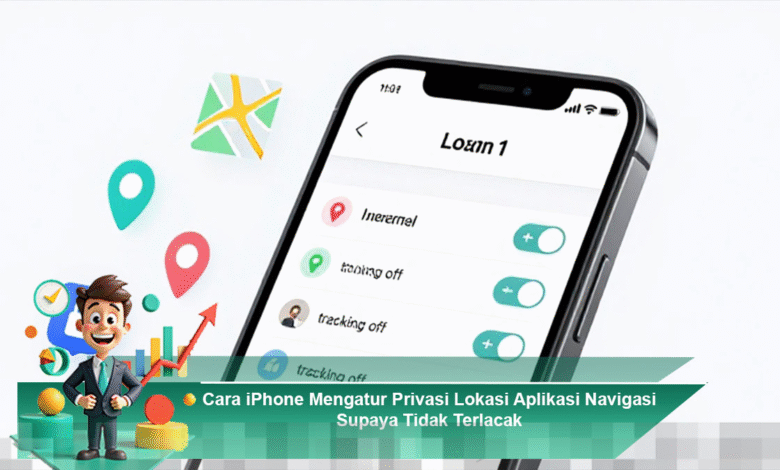
Di era digital saat ini, privasi lokasi menjadi perhatian utama, terutama bagi pengguna iPhone yang sering bergantung pada aplikasi navigasi. Banyak orang beranggapan bahwa aplikasi seperti peta hanya aktif saat digunakan untuk mencari rute, namun izin lokasi bisa tetap aktif di latar belakang, mengumpulkan jejak aktivitas yang sangat mendetail. Dari pola perjalanan harian hingga tempat-tempat yang sering dikunjungi, informasi ini dapat diakses jika pengaturan privasi tidak dikelola dengan baik. Oleh karena itu, sangat penting untuk memahami mekanisme izin lokasi di iPhone agar data pribadi tetap aman.
Memahami Mekanisme Izin Lokasi di iPhone
Sebelum beralih ke pengaturan teknis, penting untuk menyadari bahwa iPhone memiliki beberapa tingkatan untuk izin lokasi. Apple menyediakan pilihan yang berbeda agar pengguna dapat menentukan kapan aplikasi dapat mengakses lokasi. Untuk aplikasi navigasi, pilihan ini sering kali menjadi jebakan; banyak pengguna memilih opsi “Always” untuk menghindari gangguan saat menggunakan navigasi. Namun, ketika izin diatur ke “Always”, aplikasi dapat mengakses lokasi bahkan saat tidak aktif, yang berarti meskipun iPhone dalam keadaan idle atau terletak di saku, aplikasi tetap dapat menerima data koordinat secara berkala. Inilah yang menyebabkan lokasi terasa terus-menerus “terlacak”.
Selain itu, iPhone juga membedakan antara lokasi yang akurat dan perkiraan. Sebagian besar aplikasi navigasi meminta lokasi yang presisi untuk meningkatkan akurasi, tetapi untuk keperluan tertentu, pengguna dapat memilih untuk tetap menggunakan navigasi tanpa memerlukan tingkat presisi penuh.
Menetapkan Izin Lokasi yang Tepat untuk Aplikasi Navigasi
Langkah pertama untuk memastikan lokasi tidak mudah terlacak adalah dengan mengubah izin akses untuk aplikasi navigasi dengan bijak. Awali dengan membuka pengaturan izin lokasi pada iPhone, bukan dari aplikasi itu sendiri. Masuk ke: Settings > Privacy & Security > Location Services. Di sini, Anda akan menemukan daftar aplikasi yang meminta izin akses lokasi. Pilih aplikasi navigasi yang sering Anda gunakan, lalu atur izin sesuai kebutuhan. Untuk mengurangi pelacakan, opsi terbaik adalah:
- While Using the App – Membatasi akses lokasi hanya saat aplikasi terbuka.
- Ask Next Time Or When I Share – Meminta konfirmasi setiap kali aplikasi ingin mengakses lokasi.
Opsi yang sebaiknya dihindari untuk menjaga privasi adalah:
- Always – Mengizinkan aplikasi mengakses lokasi kapan saja, termasuk saat aplikasi tidak aktif.
Mengaktifkan Mode Lokasi Perkiraan untuk Mengurangi Detail Jejak
Setelah menentukan izin akses, langkah selanjutnya adalah membatasi ketelitian data lokasi. Banyak pengguna tidak menyadari bahwa lokasi yang dibagikan bisa disetting menjadi “tidak terlalu presisi”, sehingga aplikasi tetap berfungsi tanpa memetakan posisi secara detail. Di menu aplikasi navigasi yang sama, Anda akan menemukan opsi:
- Precise Location – Mematikan opsi ini memungkinkan aplikasi untuk hanya mendapatkan lokasi dalam radius tertentu, bukan titik lokasi yang akurat.
Meskipun ada konsekuensi, seperti hasil pencarian yang mungkin sedikit lebih lambat atau kurang tepat, untuk banyak kebutuhan navigasi santai, pendekatan ini tetap nyaman dan jauh lebih aman.
Membatasi Pembaruan Lokasi di Latar Belakang Secara Strategis
Salah satu penyebab lokasi bisa “terlacak” adalah aktivitas latar belakang. Beberapa aplikasi navigasi dapat tetap aktif di latar belakang untuk memperbarui rute, memberikan notifikasi tentang lalu lintas, atau merekomendasikan tempat. Untuk mengurangi risiko ini, Anda bisa mematikan akses latar belakang untuk aplikasi navigasi. Masuk ke: Settings > General > Background App Refresh. Temukan aplikasi navigasi Anda dan nonaktifkan toggle-nya. Langkah ini sangat penting karena meskipun izin lokasi telah diatur dengan ketat, pembaruan latar belakang kadang-kadang dapat membantu aplikasi aktif lebih sering dari yang kita sadari. Dengan menonaktifkan pembaruan latar belakang, aplikasi akan lebih pasif dan mengurangi peluang pengumpulan data.
Menonaktifkan Fitur Lokasi Sistem yang Membentuk Pola Aktivitas
Selain aplikasi, iPhone juga memiliki fitur berbasis lokasi yang dapat membentuk kebiasaan dan pola aktivitas pengguna. Salah satu fitur yang sering terlupakan adalah “Significant Locations”, yang mempelajari lokasi yang sering Anda kunjungi. Apple menggunakan informasi ini untuk fungsi yang dianggap membantu, seperti:
- Prediksi rutinitas
- Saran lokasi
- Estimasi waktu perjalanan ke tempat yang sering dikunjungi
Namun bagi sebagian orang, fitur ini justru membuat data lokasi terasa terlalu lengkap. Untuk mematikannya, buka: Settings > Privacy & Security > Location Services > System Services > Significant Locations dan matikan fitur tersebut. Dengan cara ini, iPhone tidak lagi menyimpan pola lokasi signifikan yang dapat membentuk profil rutinitas Anda.
Mengontrol Iklan dan Pelacakan yang Terkait dengan Lokasi
Beberapa aplikasi navigasi tidak hanya menggunakan lokasi untuk rute, tetapi juga untuk analisis dan iklan. Aplikasi tertentu bisa menghubungkan lokasi dengan jenis tempat yang sering Anda kunjungi, lalu menghasilkan rekomendasi atau iklan yang relevan. Untuk mencegah pelacakan dalam konteks iklan, atur di: Settings > Privacy & Security > Tracking dan matikan izin pelacakan untuk aplikasi yang tidak diperlukan. Ini akan mencegah aplikasi melacak aktivitas lintas aplikasi dan situs, termasuk aktivitas berbasis lokasi yang bisa dihubungkan dengan profil iklan Anda.
Selain itu, Anda juga bisa mematikan: Settings > Privacy & Security > Apple Advertising dan nonaktifkan opsi Personalized Ads. Meskipun langkah ini lebih luas dari sekadar navigasi, ini mendukung tujuan utama: mengurangi jejak digital yang bisa dihubungkan dengan lokasi.
Menghapus Riwayat Lokasi dan Data Aplikasi Navigasi
Menetapkan izin saja belum cukup jika aplikasi sudah terlanjur mengumpulkan data. Oleh karena itu, penting untuk membersihkan data agar riwayat lokasi tidak menjadi “arsip” yang tersimpan. Beberapa aplikasi navigasi menyediakan menu internal seperti:
- Location history
- Timeline
- Activity log
Jika tersedia, hapus riwayat tersebut. Selain itu, di sisi iPhone, Anda dapat memeriksa apakah aplikasi mengandung data besar akibat cache dengan membuka: Settings > General > iPhone Storage, pilih aplikasinya, lalu gunakan opsi Offload App atau hapus dan instal ulang jika diperlukan. Cara ini sering efektif untuk menghapus cache lokasi dan data yang tidak terlihat.
Menghindari pelacakan lokasi tidak berarti Anda harus berhenti menggunakan aplikasi navigasi. Yang diperlukan adalah kontrol. iPhone telah menyediakan lapisan privasi yang kuat, tetapi pengguna harus mengaturnya dengan benar, terutama untuk aplikasi yang paling sensitif seperti navigasi. Jika Anda ingin aplikasi navigasi tetap berfungsi tanpa terus-menerus mengumpulkan data, kunci utamanya ada pada beberapa langkah strategis: gunakan izin “While Using the App”, matikan “Precise Location” bila memungkinkan, dan nonaktifkan fitur sistem seperti Significant Locations. Dengan pengaturan yang tepat, lokasi Anda tidak mudah terbaca sebagai pola harian, dan navigasi tetap bisa digunakan saat dibutuhkan tanpa menjadi alat pelacakan pasif yang diam-diam memetakan rutinitas Anda.
